データ入力の自動化は、入力元の形で手段を選び、明細側の合計や残高で検算し、入口で「どの明細か」を判定する、の3点を先に決めれば失敗しません。
「毎月、明細や帳票の数字をExcelや基幹システムに打ち直している」「RPAとAI-OCRのどちらを入れればいいか分からない」。データ入力の自動化で迷う原因の多くは、ツールの比較から入ってしまうことです。手段は、入力元が紙なのか、PDFなのか、CSVなのか、システムの画面なのかでほぼ決まります。そして、自動化が現場に残るかどうかは、自動で入った数字が正しいと誰が・何で確かめるかで決まります。
本記事では、入力元ごとの手段の使い分けを表で整理したうえで、当社グループの経理で、カード・銀行の明細4系統の転記を自動化したときの記録を紹介します。そこから組み立てた「転記の3点設計(読む・寄せる・確かめる)」は、受発注・請求・案件管理など、他の転記業務にもそのまま使えます。
※自社事例は、当社グループが2026年7〜8月に整えた明細集計の仕組みの作業記録と生成スクリプト(検算結果は2026年10月に再実行して確認)にもとづきます。金融機関名・口座番号・金額は出さず、件数と一致状況で示します。
データ入力の自動化は、何から決めればいい?
決める順番は「入力元の形 → 確かめ方 → 手段」です。 ツールは最後に選びます。
データ入力の自動化には、RPA、AI-OCR、Excelのマクロや関数、Pythonなどのスクリプト、APIやiPaaSによるシステム連携、そして生成AIによる読み取りと、手段がいくつもあります。手段から選ぶと「RPAを入れたが、元がPDFで読めなかった」「AI-OCRで読めたが、どこに入れるかが決まっていなかった」という空振りが起きます。
先に決めるのは次の3つです。
- 入力元の形:紙・画像か、PDFか、CSV・Excelか、別システムの画面か
- 確かめ方:自動で入れた結果を、何と突き合わせれば「合っている」と言えるか
- 出口:入れた数字を誰が、どの帳票・システムで使うか
この3つが言えれば、手段はほぼ自動的に決まります。逆に、どれか1つでも言えない業務は、まだ自動化の段階にありません。業務そのものの洗い出しから始めるなら、業務棚卸しの手順を先に回してください。
手段はどう選ぶ?入力元の形で決まる使い分け表
入力元が「人が読む形」ならAI-OCRや生成AI、「データの形」ならスクリプトや連携、「画面」ならRPAが基本です。
RPAは画面操作、iPaaSはSaaS同士の受け渡し、AI-OCRは紙やPDFを読む前段、という役割分担は、上位の解説記事でもおおむね共通しています(BizteXの解説記事など)。本記事ではこれに、入力元の形ごとの注意点と費用の目安を加えて1枚にまとめます。
| 入力元の形 | 向く手段 | 注意点 | 費用の目安 |
|---|---|---|---|
| 紙・FAX・画像 | AI-OCR | 読み取り結果の確認工程が必ず残る | 製品の利用料(読み取り枚数で変わることが多い) |
| PDF(文字を選択できる) | スクリプトでテキスト抽出 | 列のずれ・改行の位置を規則で補正する | 作る人の工数のみ |
| PDF(文字を選択できない) | AI-OCR/生成AIの読み取り | 見た目はPDFでも中身は画像。読み取りの精度管理が要る | AI-OCRまたは生成AIの利用料 |
| CSV・Excel | Power Query・マクロ・スクリプト | 文字コード・表記ゆれ・形式変更への備え | 手元のExcelで追加費用なし |
| 別システムの画面 | RPA | 画面が変わると止まる。APIがあればそちらを優先 | ライセンス+開発・保守 |
| SaaS同士 | API・iPaaS | 項目の対応表(どの欄をどの欄へ)を先に作る | iPaaSの利用料、または開発費 |
| そもそも入力が手書き・口頭 | 入力フォーム化 | 入力する人の手間を増やさない設計にする | フォームの利用料(無料の範囲で足りることも多い) |
この表で一番見落とされるのが、PDFには2種類あるという点です。文字を選択・コピーできるPDFは中に文字データがあり、スクリプトで確実に取り出せます。選択できないPDF(スキャン画像や、文字の形だけを埋め込んだもの)は、見た目は同じでも中身は画像と同じで、読み取りが必要になります。どちらかは、PDFを開いて文字をドラッグしてみれば数秒で分かります。
RPAの業務選定や定着の進め方はRPA導入の進め方、費用の内訳はRPAの費用相場、紙の帳票を読み取る場合の設計はAI-OCR導入の進め方で詳しく解説しています。
自社で明細4系統の転記を自動化して、何が分かった?
つまずいたのは「読む」ことではなく、「合っているかの確かめ方」と「どの明細か」の取り違えでした。
当社グループ(十数名)では、カードと銀行の明細を、毎月Excelの集計ブックへ転記していました。本記事で扱うのは4系統です。法人カード、法人口座、カード2枚(会社用と、事業と私用の支払いが混在する代表個人用)。明細の形は、銀行がCSV、カードがPDFでした。
2026年7〜8月に、これを「1つの明細の系統につき、1本のスクリプトで、1冊の集計ブックを作る」形に整えました。勘定科目は利用店名から推定します。法人カードでは推定用のキーワードを111本用意し、どれにも当たらず「要確認」と表示されたのは1,086行中3行でした。残りの推定も、最終的には月次の集計時に人が確定します。
PDFなのに、なぜプログラムで読めなかった?
カード会社の明細PDFは、文字の形を埋め込んだ作りで、プログラムでテキストを取り出そうとしても中身が空でした。見た目は普通のPDFでも、中身は画像と同じ扱いです。対照的に、同じ時期に別の用途(振込先の一覧づくり)で扱った銀行の振込記録のPDFは、同じ方法でそのまま文字を取り出せました。拡張子が同じでも、手段は別になるということです。
取り出せないカード明細は、生成AIに画面として読ませて1行ずつ「日付|店名|金額」の形に起こし、次に書く検算に通ったものだけを採用しました。読み取りをAIに任せても、合否は検算が決めるので、AIの読み違いがそのまま集計に入ることはありません。なお、AIに読ませる明細は社内の環境で扱い、記事や資料に出すときは金融機関名・口座番号・金額を伏せる運用にしています。
確かめる物差しは、何を選んだ?
「正しく転記できたか」を確かめる物差しは、明細の側が持っている数字によって変わりました。2026年10月に、各スクリプトの検算部分だけを再実行して確かめた結果が次の表です。
| 明細の系統 | 明細の形 | 使った物差し | 結果 |
|---|---|---|---|
| 法人カード | 文字を取り出せないPDF | 明細の「お支払い合計額」と、転記した行の合計が一致するか | 17か月すべて一致 |
| 法人口座 | CSV | 末尾の集計行(件数・出金計・入金計・期首・期末残高)と一致するか+残高が月をまたいでつながるか | 16か月・675件すべて一致 |
| カード(会社用) | 文字を取り出せないPDF | 当月の利用合計が、翌月の明細に載る「前回分の口座振替額」と一致するか | 8サイクル中、一致5・差異2・検算値なし1 |
| カード(代表個人用) | 同上 | 同上 | 14サイクル中、一致8・差異4・検算値なし2 |
ここで分かったのは2つです。
1つ目は、物差しは自分で作るより、明細の側が持っている数字から選ぶ方が強いということです。カード会社や銀行が出した合計額や残高は、転記した側とは独立した数字なので、照合すれば取りこぼしや読み違いが必ず差として出ます。
2つ目は、差が出る場所に偏りがあったことです。カード2枚の差異6件は、すべて2025年11月以前の古いサイクルに集中し、2025年12月以降は2枚とも全サイクルが一致しました。古い明細は、後からまとめて読み起こした期間です。差が出た月は、合うように直すのではなく、差額を赤字で残して人が照合する対象にしています。翌月の明細がまだ来ていない最新サイクルは、空欄のまま一致扱いにせず「検算値なし」と表示し、翌月の明細が届いたら確定させる運用にしました。代表個人用の「検算値なし」2件のうち1件は最新サイクルではなく、照合に使う翌月分の明細が手元になかった古いサイクルです。照合相手がない月も、同じく「検算値なし」として扱っています。
合計が合っていても防げなかった間違いは?
一方で、実際に起きた事故は、合計の照合の「外側」、つまり明細を取り込む入口で起きていました。
- カード2枚の会社用・個人用を逆に覚えていた:作り始めの段階で、どちらが会社用かのラベルを取り違えていました。各明細の中では合計がきちんと合うので、検算では気づけません。以後は、カード番号の末尾で判別するルールに変えています。
- 別の口座用のフォルダに、法人口座の明細のコピーが置かれていた:ファイルの中身を比べると完全に同じでした(ファイルの指紋=ハッシュ値が一致)。以後は、フォルダ名ではなく明細に印字された口座番号で系統を判定しています。
- 同じ取引先が2つに割れた:銀行のCSVでは、全角のハイフンと長音記号が混在し、同じ相手先が別名として集計されていました。取り込み時に表記をそろえる処理を入れています。CSVの文字コード(Shift-JIS)も、明示しないと文字化けします。
検算は「読んだ中身が正しいか」を確かめるもので、「そもそも正しい明細を読んだか」は確かめられません。だから入口で、口座番号やカード番号の末尾など、明細に印字された識別子で系統を判定する工程が必要でした。資金繰り表のように、集計した後の表を検算する型は資金繰り表の作り方で解説しています。本記事で扱ったのは、その手前の転記の段階での検算と、入口での系統の判定です。
自動化で何が変わった?
正直に書くと、転記にかかる時間は手作業の時代に測っていなかったため、何時間減ったかは示せません。はっきり変わったのは、毎月の集計に「合っている」と言える根拠が付いたことです。以前は打ち直した数字を目で見直すしかありませんでしたが、今は系統ごとに「一致・差異・検算値なし」が自動で表示され、人が見るのは差異と要確認の行だけになりました。効果を時間で示したい場合は、自動化の前に1か月分、手作業の時間を記録しておくことをおすすめします。
「転記の3点設計」とは?読む・寄せる・確かめる
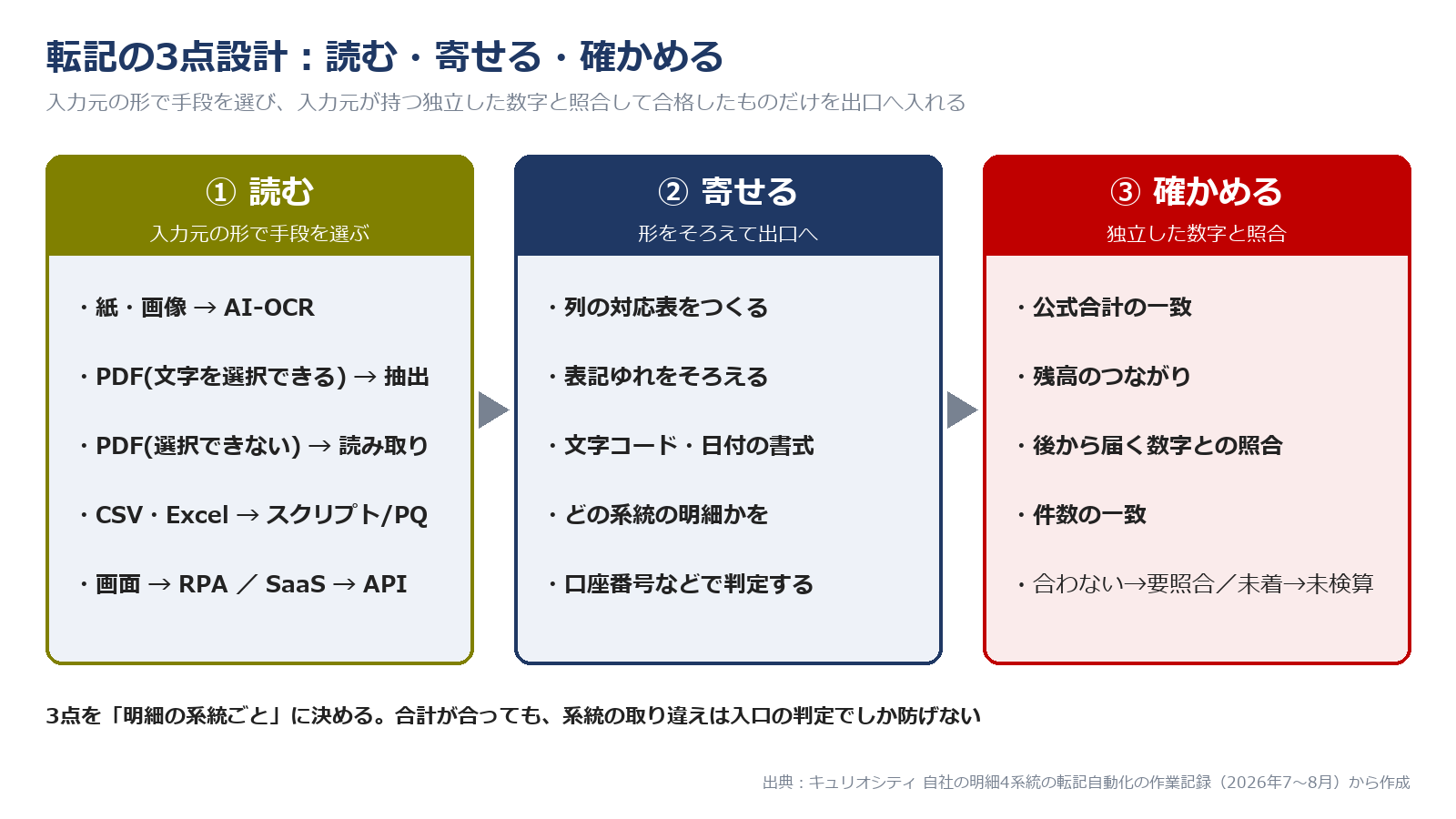
転記の自動化は「読む(入力元からデータを取り出す)」「寄せる(系統を判定し、形をそろえて出口に入れる)」「確かめる(独立した数字と照合する)」の3点を、系統ごとに決めることです。
| 点 | 決めること | 決め方の目安 |
|---|---|---|
| 読む | 入力元からどう取り出すか | 使い分け表で手段を決める。PDFは文字を選択できるかを最初に確認 |
| 寄せる | どの系統の明細かを判定し、どの形にそろえてどこへ入れるか | 明細に印字された識別子(口座番号など)で系統を判定。列の対応表を作り、表記ゆれ・文字コード・日付の書式を入口でそろえる |
| 確かめる | 何と突き合わせて合格とするか | 下の4つの型から、入力元が持っている数字で選ぶ |
「確かめる」の型は、当社の4系統で使った物差しを一般化すると、次の4つにまとまります。
- 公式合計の一致:請求書・明細の合計額と、転記した行の合計を照合する(請求書、カード明細、納品書)
- 残高のつながり:行ごと・月ごとの残高が途切れずにつながるかを見る(通帳、在庫の受払)
- 後から届く数字との照合:翌月の引き落とし額や入金額など、後で別の書類に出る数字と照合する。届くまでは「検算値なし」と表示する
- 件数の一致:元データの件数と、取り込んだ件数を比べる(どの型とも組み合わせる)
ポイントは、照合に使う数字が、転記した側とは別に作られていることです。転記したデータから計算した合計を、同じデータで確かめても意味がありません。
データ入力の自動化はどう進める?5つのステップ
棚卸しで対象を絞り、3点設計を系統ごとに決め、1系統で回してから広げます。
| ステップ | やること | 出口(次に進む条件) |
|---|---|---|
| 1. 転記の棚卸し | どの入力元から、どこへ、月何件、誰が打っているかを一覧にする | 転記業務の一覧と月の件数・時間がそろう |
| 2. やめられるか確認 | その転記はなくせないか、入力元を変えられないかを先に考える | 残す転記だけが残る |
| 3. 3点設計 | 系統ごとに「読む・寄せる・確かめる」を決める | 照合に使う数字が系統ごとに決まる |
| 4. 1系統で試す | 件数が多く、照合の数字がはっきりした系統から自動化し、過去分で検算を通す | 過去数か月分が検算で一致する |
| 5. 例外の行き先を決めて広げる | 「要確認」「差異」「検算値なし」を誰が、いつ見るかを決めてから他系統へ | 例外の担当と頻度が決まる |
ステップ2は飛ばされがちですが、効果は最も大きい段階です。考え方はECRSの「排除」と同じで、入力元を変えられるなら転記そのものが消えます。
ステップ4の「過去分で検算を通す」が、本番前の関門です。当社では、カードは8〜17か月分、銀行は16か月分をさかのぼって取り込み、全期間で検算にかけました。ここで差が出た古い期間を「直し切ってから進む」のではなく、「差異として表示したまま進み、人の照合に回す」と決めたことで、運用開始を止めずに済みました。
あわせて、二重に取り込まない工夫も入れます。Excelへの転記をPower Automate for desktopで自動化する解説動画では、処理済みの申込ファイルを削除して二重登録を防ぐ手順が示されています(IIM Human Solution Corp.の動画より)。当社では、取り込み済みの月を上書きで作り直す形にして、同じ明細を二度足さないようにしています。
ステップ5で決める「例外の行き先」は、自動化の定着を左右します。当社では「要確認」の勘定科目は月次の集計時に人が確定し、「検算値なし」の月は翌月の明細が届いた時に確定させる、と決めてから運用を始めました。
自動化しない方がいい転記はある?
あります。件数が少なく、照合する数字がない転記は、自動化よりもやめるか、手作業のままの方が安上がりです。
自動化を見送る目安は次の3つです。
- 月の件数が少なく、形式が毎回違う:作る手間と、形式が変わったときの直す手間が、手作業の時間を上回ります
- 照合する数字がどこにもない:自動で入った数字の正しさを誰も確かめられず、間違いが静かに積み上がります
- 入力元がもうすぐ変わる:システム刷新や取引先の変更が控えているなら、変わった後に設計する方が無駄がありません
逆に、件数が多く、照合する数字が明細の側にある転記は、自動化の効果が最も出やすい対象です。業務全体のどこから自動化するかの考え方は、業務改善にAIを活用する進め方も参考にしてください。経理の転記に絞った効率化の順番は経理業務の効率化で解説しています。
よくある質問
Q. データ入力の自動化で、RPAとAI-OCRはどちらを選べばいいですか?
A. 入力元で決まります。紙や文字を選択できないPDFを読むのがAI-OCR、システムの画面に入力するのがRPAです。紙を読んで画面に入れる業務なら、両方を組み合わせます。入力元がCSVやExcelなら、どちらも不要でPower Queryやスクリプトで処理できることが多いです。
Q. Excelへの転記を自動化する一番簡単な方法は?
A. 入力元がCSVやExcelなら、Power Queryで取り込み、列の対応と表記ゆれの補正を設定する方法が手軽です。同じ形式のファイルを毎月同じフォルダに置けば、更新ボタンで転記が終わります。形式が取引先ごとに違う場合は、形式ごとの対応表を作ってから自動化します。
Q. 生成AIでデータ入力を自動化しても大丈夫ですか?
A. 読み取りや形の整理には使えますが、生成AIは読み違いを自分では知らせてくれません。明細の合計額や残高など、AIとは別に作られた数字と照合し、合格したものだけを採用する仕組みにしてください。照合する数字がない業務では、人の確認を残します。
Q. データ入力の自動化はどの業務から始めればいいですか?
A. 件数が多く、照合に使える数字が入力元にある業務からです。請求書・カード明細・通帳のように合計額や残高が印字されている書類は、自動化の結果を機械的に確かめられるので、最初の対象に向いています。
まとめ
- データ入力の自動化は、入力元の形で手段を選ぶ・明細側の数字で検算する・入口で「どの明細か」を判定するの3点を先に決める
- 手段は入力元の形でほぼ決まる。PDFは「文字を選択できるか」で手段が分かれる
- 検算の物差しは、明細の側が持っている独立した数字(公式合計・残高・後から届く数字・件数)から選ぶ。合わない月は直さず差異として残し、まだ確かめられない月は「検算値なし」と表示して後で確定させる
- 自社の明細4系統では、事故は合計の照合の外側=入口の取り違えで起きた。転記の3点設計(読む・寄せる・確かめる)の「寄せる」に系統の判定を含めて設計する
業務改善の全体像は業務改善コンサルティング、業務の見える化から始める場合は業務可視化のやり方で紹介しています。AI-OCRの製品の比べ方はAI-OCRの選び方をご覧ください。
無料ダウンロード:業務棚卸しテンプレート
データ入力の自動化は、どの転記が、どの入力元から、月に何件発生しているかを一覧にするところから始まります。業務棚卸しテンプレートを使えば、転記業務の件数と手間を整理し、自動化する順番を決められます。
▶ 業務棚卸しテンプレートを無料でダウンロードする(メールアドレスの登録でお受け取りいただけます)
「自社の転記業務のどこから自動化すべきか」「照合する数字をどう決めるか」を一緒に整理したい場合は、無料相談をご利用ください。
監修者
大槻 伸夫(キュリオシティ株式会社 代表取締役CEO)
業務改善・BPRとPMIの支援に携わる。「現場主義×AI」を掲げ、AIに任せる工程ほど、人が確かめる仕組みを先に作ることを重視。自社の経理や社内業務も題材にして、自動化の設計と検証を続けている。
参考資料
- BizteX「データ入力の自動化はRPAでできる!iPaaS・AI-OCRの使い分けと事例を解説」 https://service.biztex.co.jp/dx-hacker/rpa/data-entry-automation/
- IIM Human Solution Corp.「面倒な転記作業をゼロに!Power Automate for desktopでExcel自動化」(動画) https://www.iimhs.co.jp/videos_ms365/2026/02/video017.html
- キュリオシティ株式会社(グループ) 明細集計の仕組みの作業記録・生成スクリプト(2026年7〜8月整備、対象期間2025年4月〜2026年8月、検算は2026年10月に再実行)